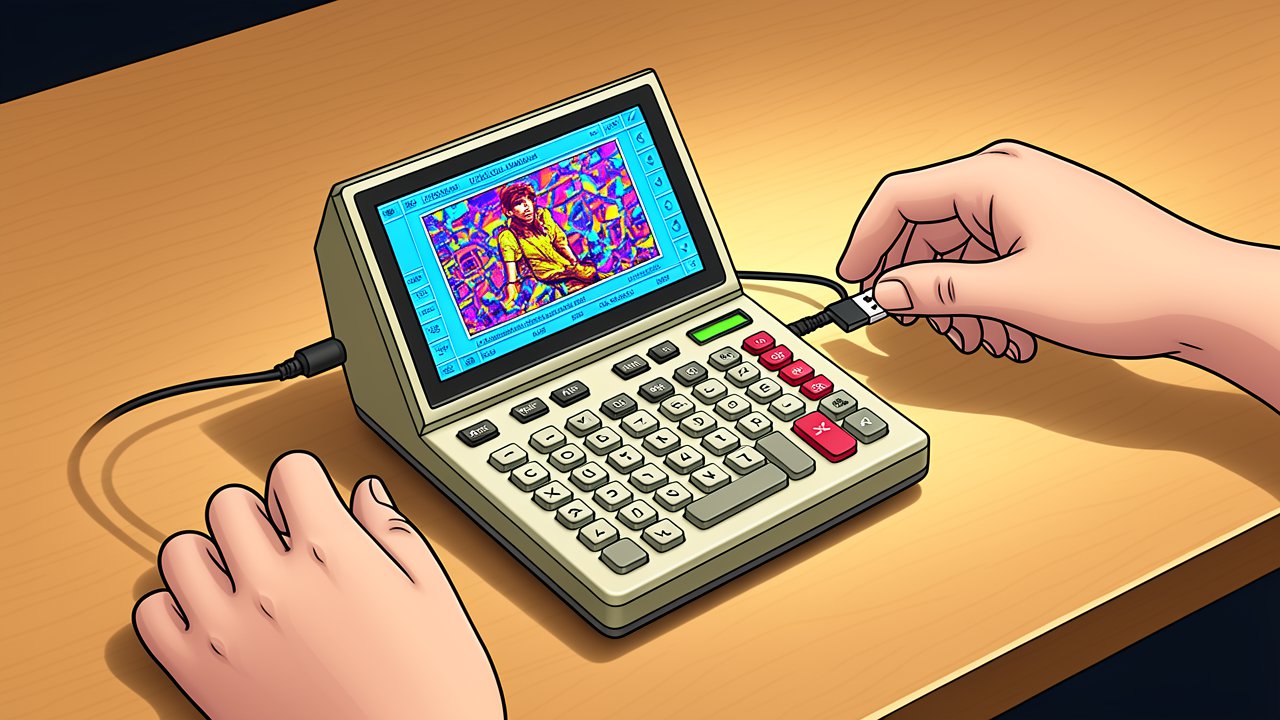
Tu veux afficher tes photos sur ta calculatrice NumWorks ? Franchement, c’est pas une fonction native, mais la communauté a trouvé des solutions qui marchent super bien. Que ce soit pour le fun, un projet perso ou juste parce que c’est cool d’avoir un fond d’écran ou une image de famille dessus, on peut tout à fait le faire. Et honnêtement, une fois que tu as testé, tu te demandes pourquoi NumWorks n’a pas mis ça de base. Je t’explique les méthodes qui tiennent la route en 2026, celles que j’ai vraiment essayées et qui ne te font pas perdre des heures.
Le truc c’est que l’écran fait 320 × 240 pixels, mais la zone vraiment utilisable tourne plutôt autour de 320 × 222 à cause du bandeau en haut. Donc pas question de balancer une photo 4K, il faut adapter. Mais avec les bons outils, le résultat est bluffant pour une petite machine comme ça.
La méthode la plus simple : l’application PNG Viewer
Si tu veux juste mettre une photo et la voir rapidement, sans coder quoi que ce soit, commence par là. C’est de loin la plus pratique aujourd’hui.
Tu vas sur GitHub, tu cherches le dépôt nwagyu/pngviewer et tu télécharges le dernier fichier pngviewer.nwa dans les releases. Ensuite tu te connectes sur my.numworks.com/apps. Tu ajoutes l’application et, en même temps, tu glisses ta photo au format PNG en données supplémentaires. Le site s’occupe de tout pousser sur ta calculatrice (elle doit être branchée en USB). Une fois l’installation terminée, l’icône de l’app apparaît dans le menu, tu la lances et ta photo s’affiche en grand.
Le point fort ? Elle gère les vrais PNG, donc les couleurs sont meilleures que les vieilles méthodes 16 couleurs. Par contre, évite les images trop grosses, sinon la mémoire de la NumWorks va râler et ça ne marchera pas. Une photo de 200-300 Ko bien redimensionnée, ça passe nickel. Moi je l’utilise pour des petits portraits ou des memes que je garde sous la main, et ça change tout.
La méthode classique avec GIMP et un script Python
Si tu aimes bidouiller un peu ou si tu veux intégrer l’image directement dans un programme Python plus large, il y a la solution historique qui reste solide. Elle passe par GIMP (gratuit) et un script de la communauté.
Tu ouvres GIMP, tu charges ta photo. Avec l’outil de sélection rectangulaire, tu fixes les proportions à 320:222 (ou 320:240 si tu préfères). Tu sélectionnes la zone qui t’intéresse, tu rognes, puis tu redimensionnes l’image à 80 × 60 pixels. Ensuite tu convertis en mode indexé 16 couleurs.
Ouvre la console Python-Fu (Filtres > Python-Fu > Console) et colle le script qui génère automatiquement la palette et la chaîne de caractères qui encode ton image. Tu copies les deux lignes qui sortent, tu vas dans l’éditeur Python de ta NumWorks (via my.numworks.com ou directement sur la machine) et tu colles tout ça dans un petit programme qui utilise le module kandinsky pour dessiner chaque pixel.
Ça marche, mais c’est un peu long la première fois. Et attention : depuis une mise à jour de la calculatrice, la version originale peut poser des soucis de mémoire. Cherche plutôt la version photov2 du même auteur, elle compresse mieux. Une fois que t’as le script, tu peux le réutiliser pour plein d’images différentes, c’est pratique.
L’option plus récente avec le module Sprites
En 2025, un dev a sorti un truc sympa qui s’appelle Sprites-Numworks. C’est un peu le juste milieu entre les deux méthodes précédentes.
Tu télécharges le convertisseur sprite_converter.py sur le dépôt GitHub valmontechno/Sprites-Numworks. Tu lances le script en local sur ton ordi avec ta photo en entrée, il te sort un format optimisé avec palette. Ensuite tu uploades le module sprites.py sur ta calculatrice via my.numworks.com/python. Un petit code de quelques lignes avec la fonction drawSprite et c’est bon. Tu peux même faire des animations basiques si tu veux pousser le truc.
C’est plus propre que le vieux script GIMP et plus flexible que l’app toute faite. Parfait si tu commences à coder un peu sur ta NumWorks.
Comment tout transférer sur ta calculatrice (et tester sans risque)
Le transfert est ultra simple aujourd’hui. Branche ta NumWorks en USB, va sur my.numworks.com (ou le workshop), upload tes scripts ou apps, et le site les envoie directement. Pas de driver bizarre à installer.
Et le meilleur conseil que je peux te donner : teste toujours d’abord sur le simulateur en ligne de NumWorks. Tu vois exactement ce que ça va donner sur l’écran réel sans risquer de tout bugger sur ta machine. Ça m’a évité pas mal de frustrations au début.
Les petits détails qui font la différence
Choisis des images claires, pas trop chargées en détails. Le format PNG est roi. Redimensionne avant si besoin. Et pour être honnête, ces méthodes sont géniales pour un usage perso ou scolaire créatif, mais oublie pendant les exams : les scripts non officiels sont interdits et les profs peuvent vérifier.
Si tu galères sur un point précis (taille d’image, erreur mémoire, etc.), les forums Reddit r/numworks et les tutos YouTube regorgent de retours d’expérience récents. La communauté est super active.
Bref, maintenant tu sais exactement comment mettre des photos sur NumWorks. Laquelle tu testes en premier ? L’app PNG Viewer pour la simplicité ou le module Sprites pour un peu plus de contrôle ? Dans tous les cas, une fois que c’est fait, ta calculatrice devient encore plus fun à utiliser au quotidien. Et ça, c’est le genre de petit hack qui rend la vie un peu plus cool.